
 纠删码计算器
 参考硬件
参考硬件
用于 Commvault 的快速、可扩展且不可变的对象存储


作为云的基础技术,对象存储作为备份目标越来越受欢迎,因为它可靠、可扩展且不可变。对象存储使云提供商和企业能够使用商品硬件以分布式方式扩展。所有主要的备份软件供应商都采用了对象存储,因为它可以实现经济高效且可靠的备份存储,可以扩展以满足当今数据密集型环境的需求,同时满足数据安全和保护要求。NAS、SAN 和其他备份设备无法为备份提供与对象存储相同的高可用性、高持久性和存储效率。
我们最近与 Commvault 合作,证明 MinIO 和 Commvault 一起是一种快速、安全和可扩展的备份、恢复和复制解决方案。MinIO与作为备份目标的 Commvault完全兼容,支持 Microsoft Office 365、Sharepoint、Outlook 和 Exchange、Oracle 数据库、SAP HANA、VMware ESXi VM 和 Salesforce 的备份、恢复和复制——仅举几例。
作为地球上性能最高的对象存储(349 GB/s GET 和 177 GB/s PUT,在 NVMe 的 32 个节点上),MinIO 推动 Commvault 达到了以前难以想象的备份和恢复速度。减少备份和恢复窗口可以提高工作效率并简化操作——这两者都是当今 24/7 企业的胜利。
MinIO 以原子方式将元数据与对象数据一起写入,从而消除了对外部元数据数据库的需求。备份作为对象写入 MinIO,因此是不可变的。写入 MinIO 的所有对象都受到内联纠删码、bitrot 散列和加密的保护。
如您所见,MinIO 和 Commvault 提供了企业备份所需的所有速度和规模。下面是一起设置 MinIO 和 Commvault 的功能演练,您可以亲自体验一下。
如何配置 Commvault 来备份 MinIO 对象存储
本教程将向您展示如何使用 Commvault 备份存储在 MinIO 中的数据。Commvault 对 MinIO 的功能与对Amazon S3(简单存储服务)的功能相同。我们需要安装 MinIO,创建至少一个存储桶并记录 S3 兼容帐户凭证,其存储桶将使用 Commvault 进行备份。我们还需要一台 Linux 或 Windows 机器作为访问节点(代理),Commvault 通过它与 S3 接口通信并备份存储桶数据。
先决条件:
下载并安装MinIO。记录访问密钥和秘密密钥。
下载 MinIO 二进制文件并将其移动到可执行位置
wget https://dl.min.io/server/minio/release/linux-amd64/archive/minio_20221126224332.0.0_amd64.deb -O minio.deb
sudo dpkg -i minio.deb
下载并安装MinIO 客户端。
同时安装 MinIO 客户端
wget https://dl.min.io/client/mc/release/linux-amd64/mc
chmod +x mc
mv mc /usr/local/bin/mc
您必须已经安装了Commvault 命令中心。作为参考,请查阅快速入门指南以开始使用,并确保您的物理服务器或 VM 的大小适合系统要求中描述的“一体化”配置。
您还需要在服务器上安装 Cloud Apps 代理。从命令中心,导航到存储->服务器-> 然后单击操作按钮(右侧的 3 个点)并选择添加软件
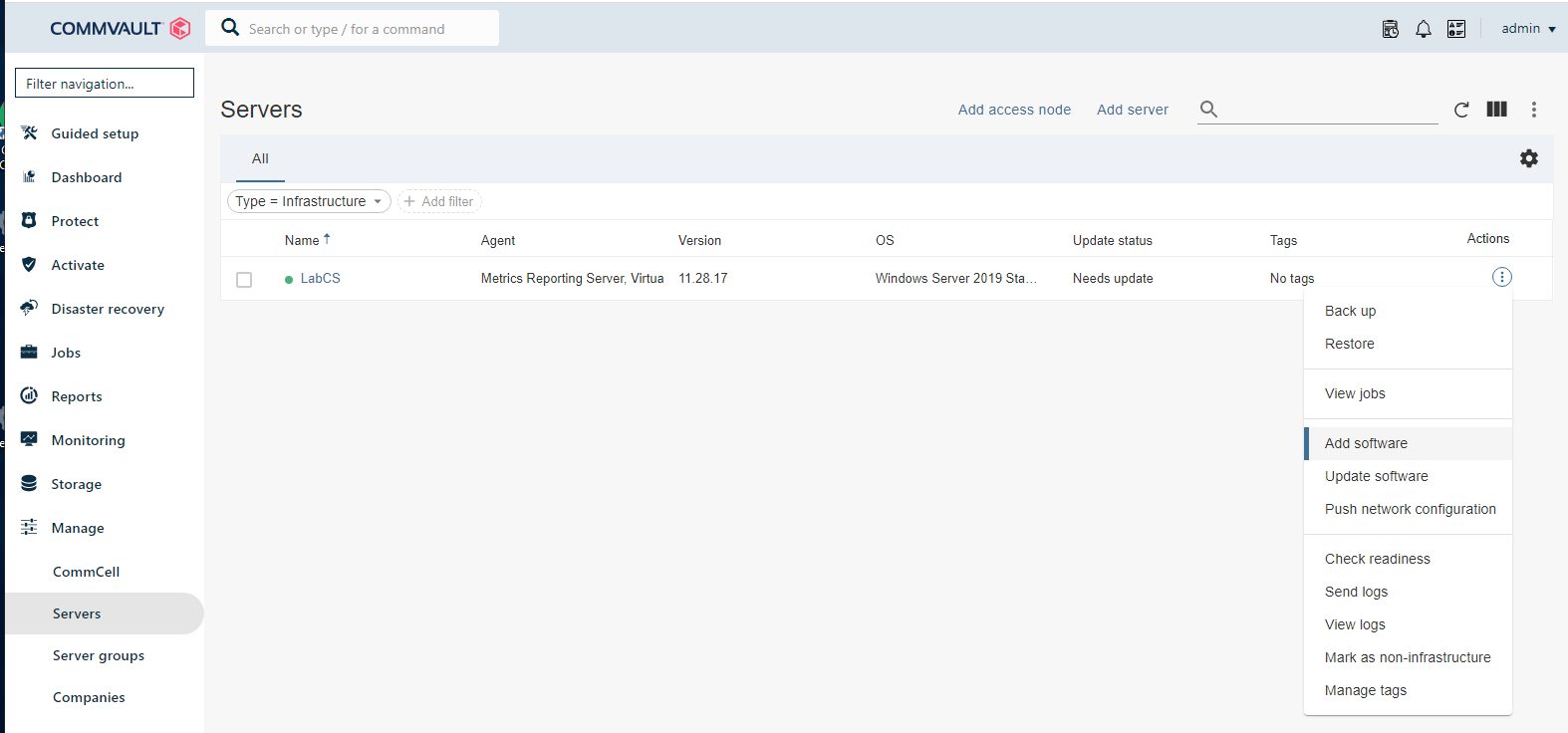
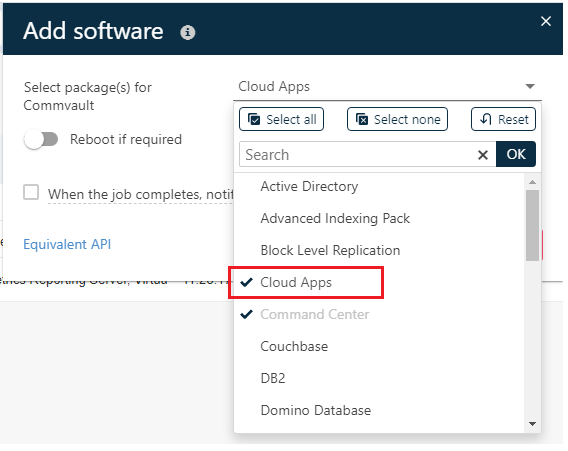
选择Cloud Apps代理,点击确定,然后安装
等待安装作业完成。您可以在作业下查看状态。
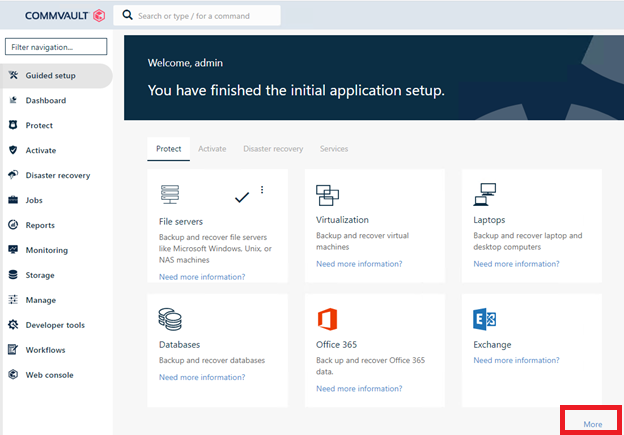
下一步是设置对象存储备份。转到引导设置->保护->更多(在右下角或屏幕上)
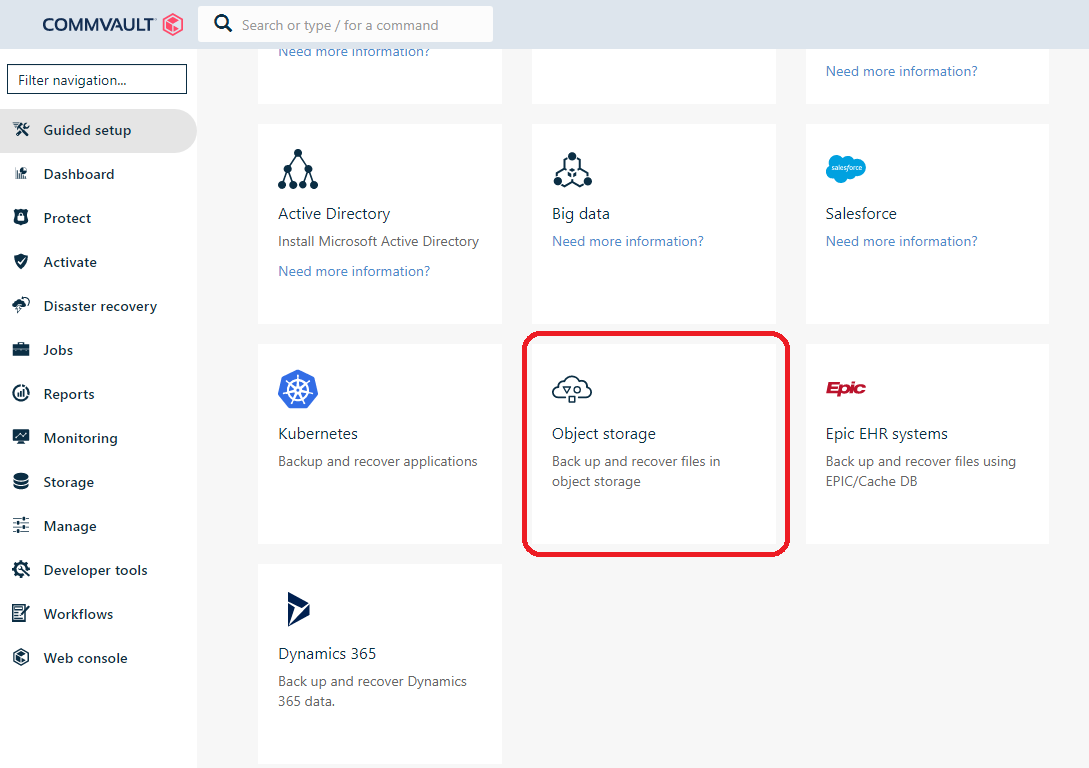
然后单击 对象存储。如果对象存储选项不可用,请将其设为可见。
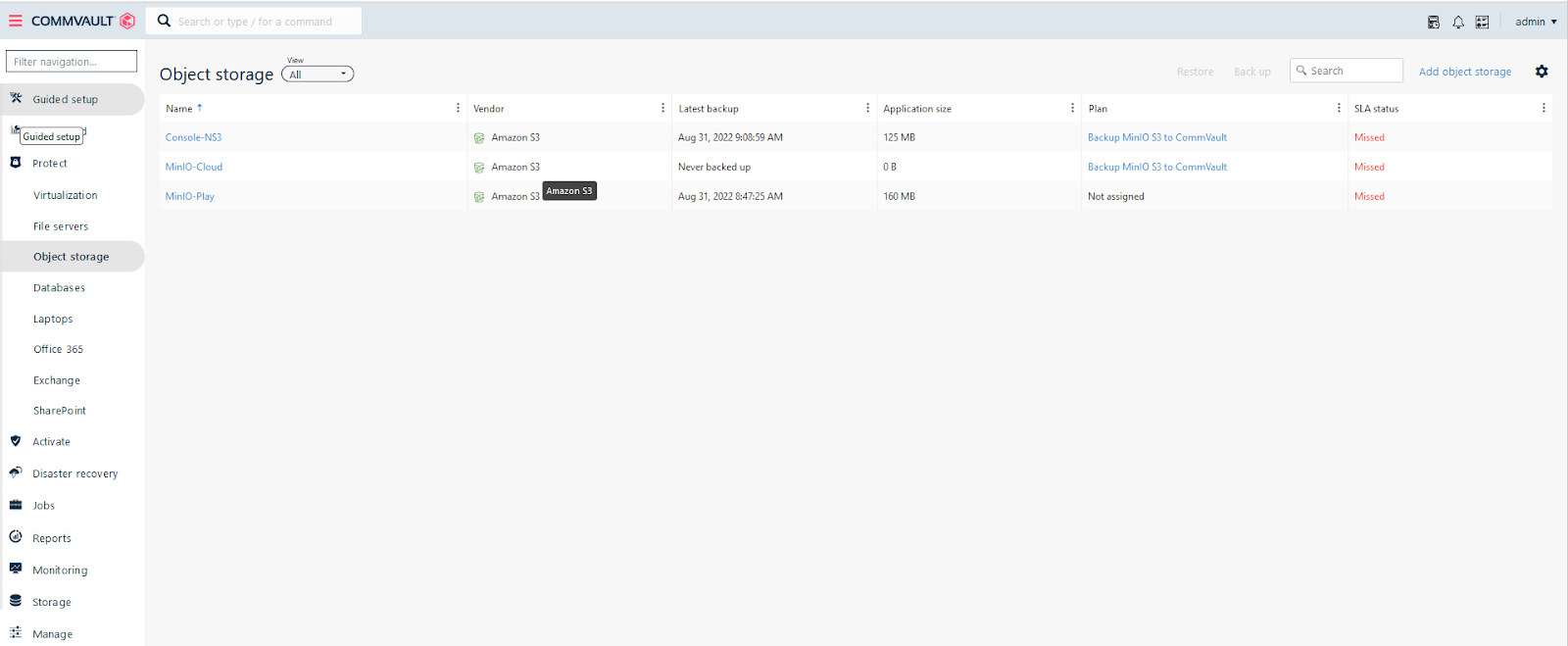
对象存储屏幕打开后,单击列表右上角的添加对象存储。
为Amazon S3配置添加对象存储屏幕,并使用访问密钥和密钥进行授权。添加主机 URL 作为将成为您的备份源的 MinIO 服务器的存储端点。对于访问节点,您安装 Cloud Apps 代理的服务器应列在下拉列表中。
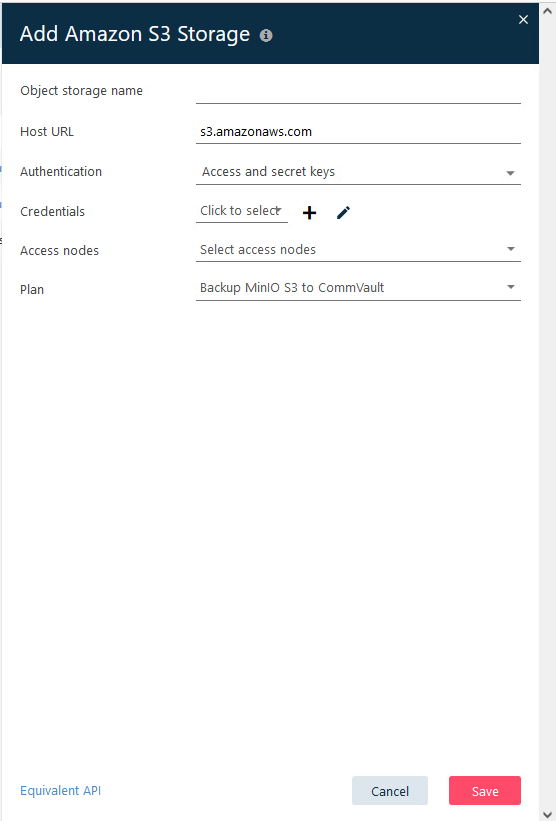
这将在默认内容组中创建对象存储客户端,该客户端将备份所有存储桶。创建和配置 S3 对象存储客户端后,您可以使用特定于存储桶的规则创建内容组,以实现更好的自定义。
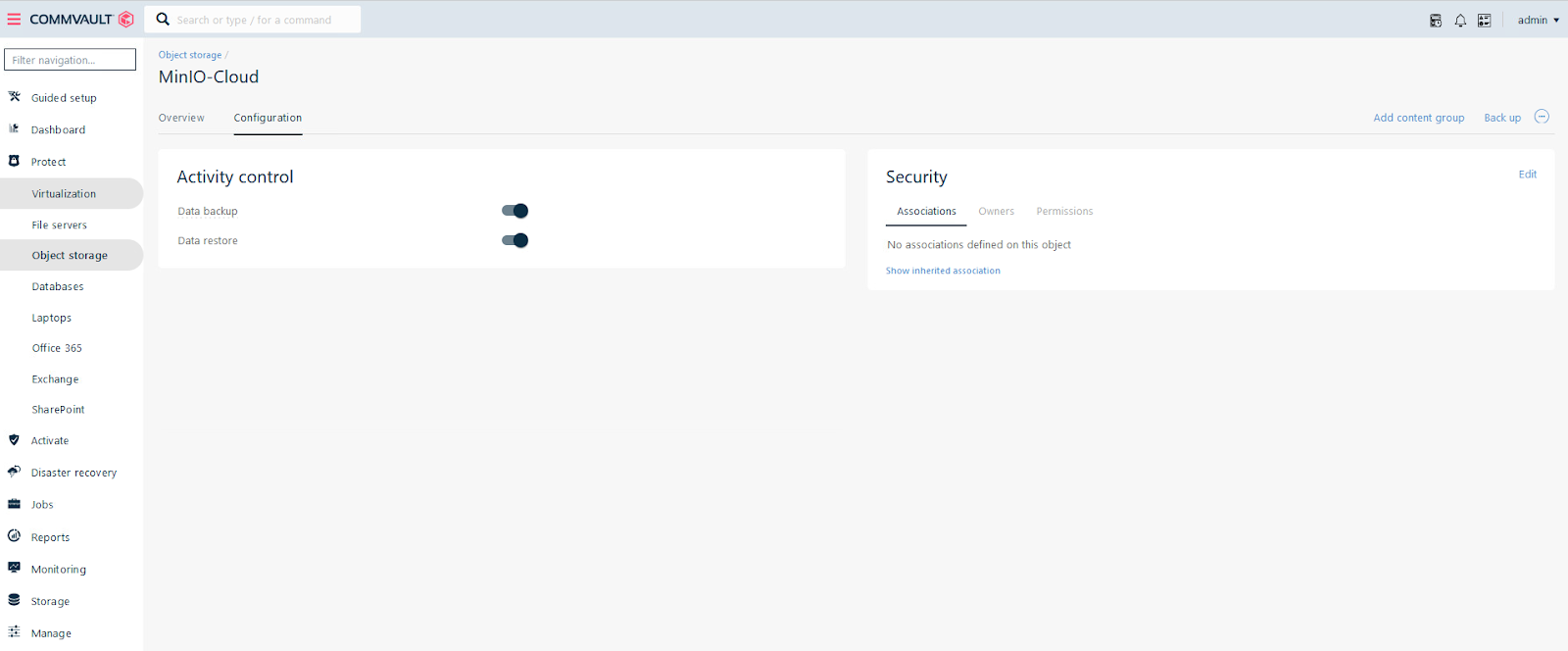
要创建新的内容组,请转到 Commvault 命令中心,然后从左侧的导航窗格中选择保护>对象存储。出现对象存储页面时,单击要添加内容的对象存储库,然后单击配置,然后单击右上角的添加内容组。
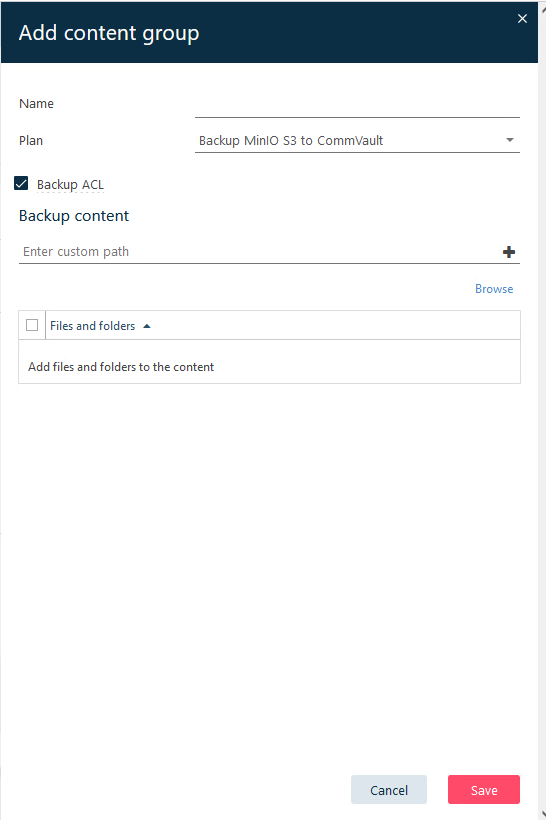
然后,您可以根据需要为对象和存储桶创建自定义包含规则。在“添加内容组”对话框中,在“名称”框中键入内容组的名称。然后,从备份计划列表中选择要用于该内容组的备份计划。最后,在“备份内容路径”框中,键入路径或浏览到要包含在内容组中的内容。单击保存。
如何使用 Commvault 备份 MinIO 对象存储
注意:记得在增量备份之间添加或更改存储桶中的数据,否则将没有数据可备份。
您将希望使用相当数量的数据来获得良好的测试,并且在增量备份之间至少更改几 GB。
Commvault S3 代理允许您为默认和用户定义的内容组运行完整、增量和合成完整备份操作。
让我们验证您是否可以将数据备份到您喜欢的媒体类型。
完整和增量备份
从 Commvault 命令中心,导航到对象存储并选择您要备份的 MinIO 端点。
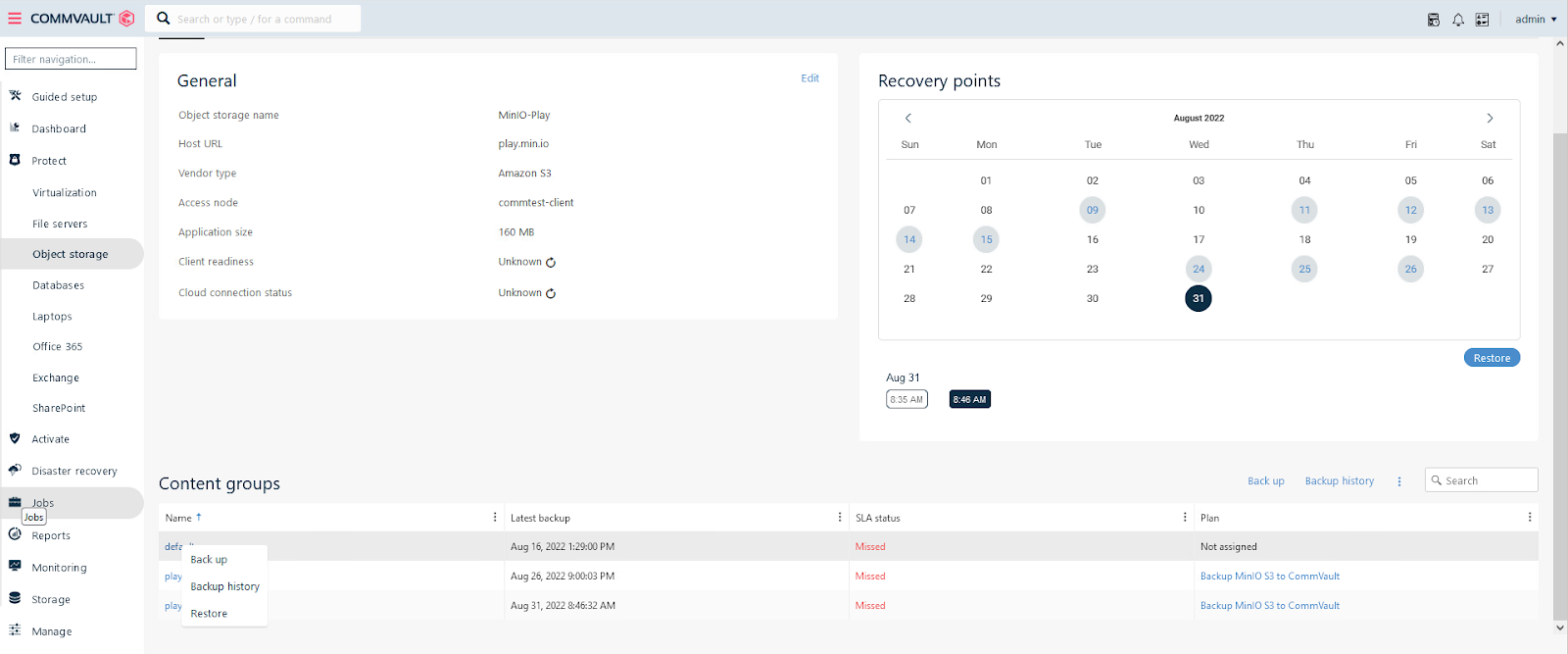
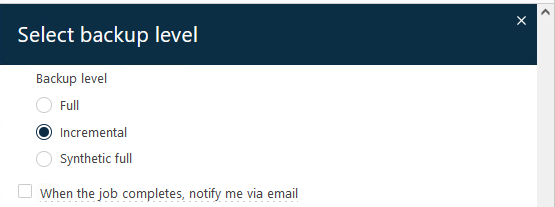
然后,在屏幕底部,右键单击要备份的内容组,然后选择备份。在下一个屏幕上,选择备份级别,根据需要选择完整或增量备份选项。
您会看到一条消息,表明备份已开始并且已分配作业 ID。单击作业 ID 以监控作业进度。
多流备份
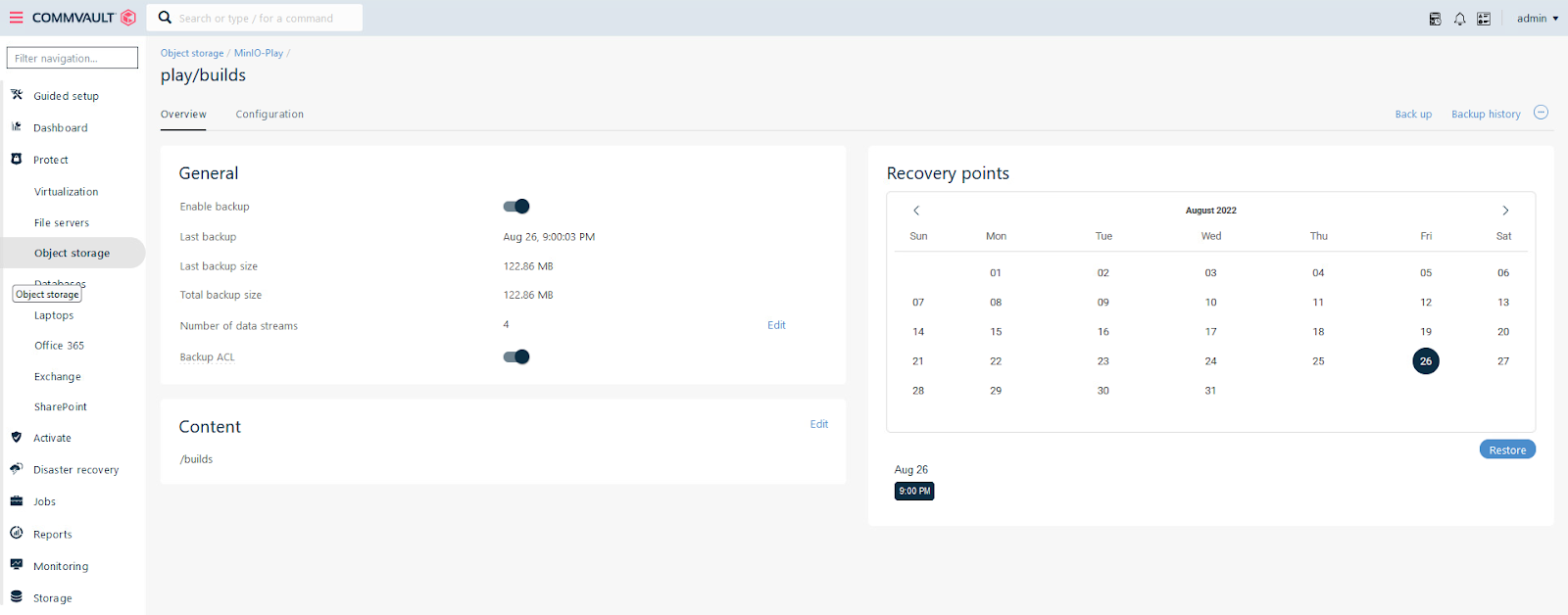
您可以通过为备份操作使用更多并行流来提高性能。您需要至少两个流,可能在 5 到 10 个之间以获得更好的性能。导航到保护 -> 对象存储 -> 对象存储客户端 -> 内容组详细信息页面。在常规框中,您会找到可以增加的数据备份流数量的设置。
验证备份和恢复数据
进行备份只是成功的一半,验证备份和恢复数据是另一半。
您可以通过三个选项来恢复我们刚刚创建的备份:
验证就地还原到相同的 S3 兼容云位置。
验证数据恢复到常规文件系统。
验证恢复到同一 S3 兼容端点中的不同存储桶。
让我们逐步将备份的数据从一个 MinIO 部署恢复到另一个。
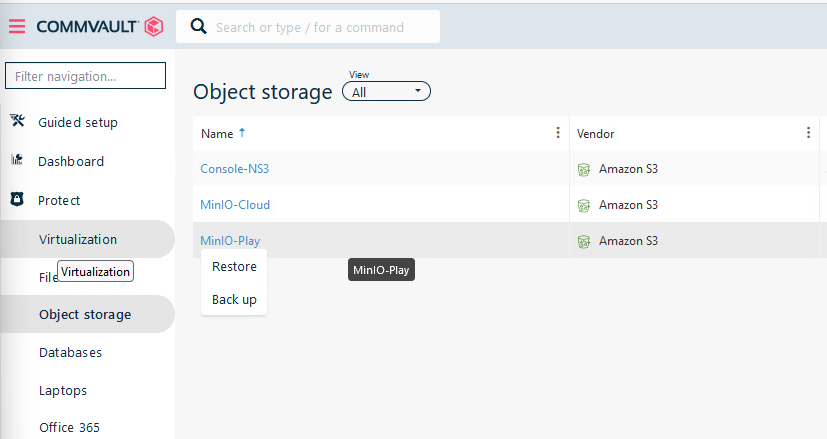
从 Commvault Command Center 的导航窗格中,转到Protect -> Object storage。右键单击要恢复的对象存储库,然后单击恢复。
在“备份内容”页面中,选择要还原的备份,然后单击“还原”。您可以向下钻取以选择以前的备份。
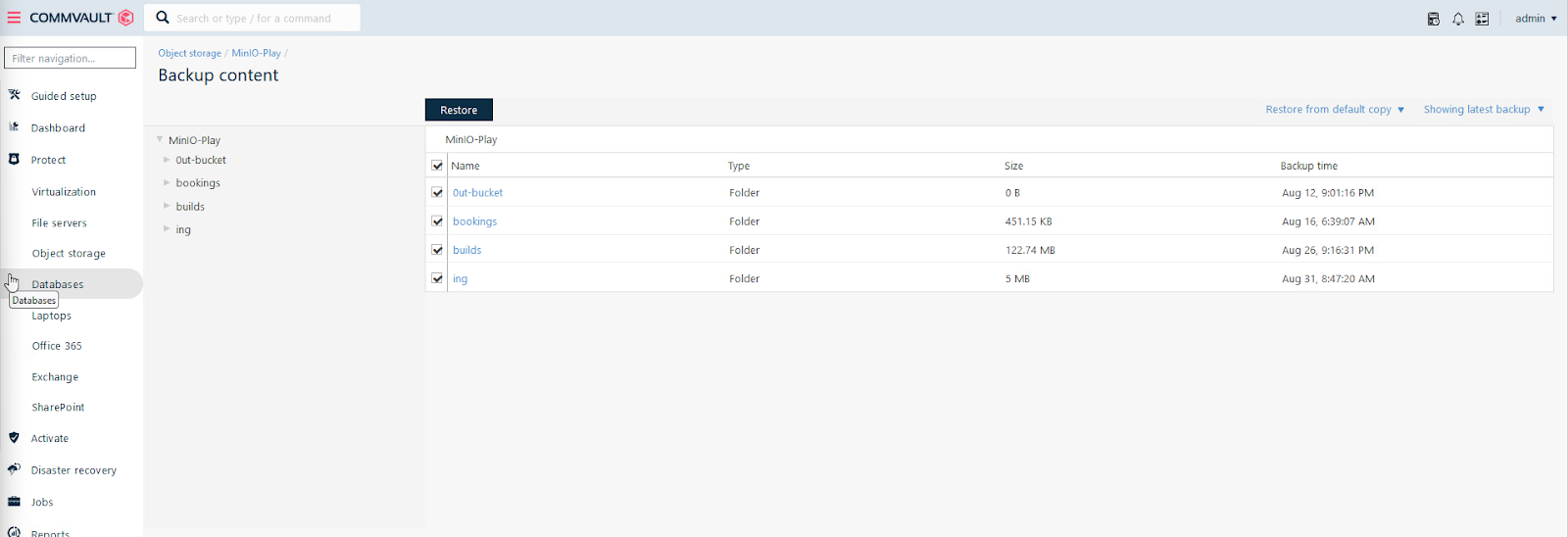
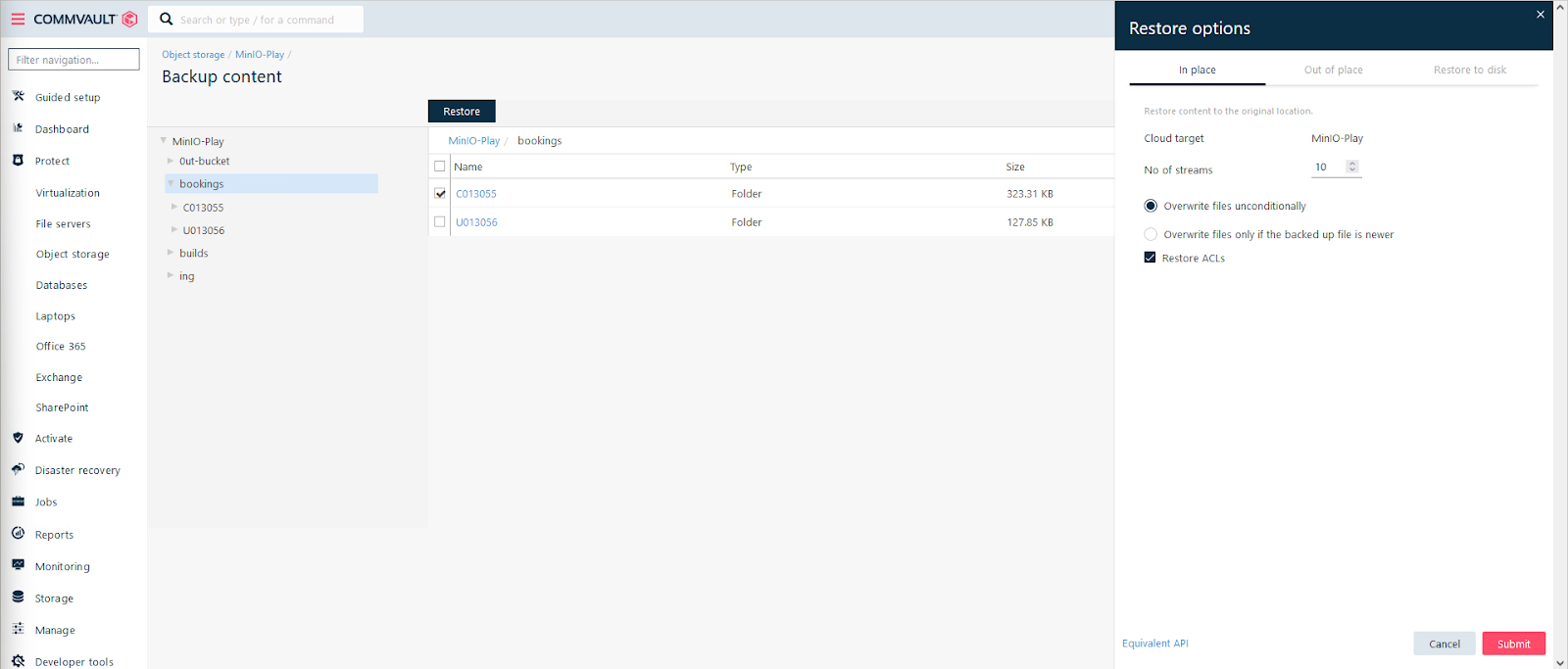
出现“还原选项”对话框时指定以下配置信息:
在错位选项卡上,指定以下信息:
云目标:键入目标的路径或从下拉列表中选择先前输入的目标。
流的数量:键入要用于还原操作的流的数量。对于本练习,默认值 (10) 就可以了。
目标路径:键入完整的还原位置路径,或通过单击浏览选择路径。
恢复 ACL:选择以恢复 ACL(可选)。
然后,选择以下选项之一:
无条件覆盖文件
仅当备份文件较新时才覆盖文件
然后单击提交以运行还原作业。
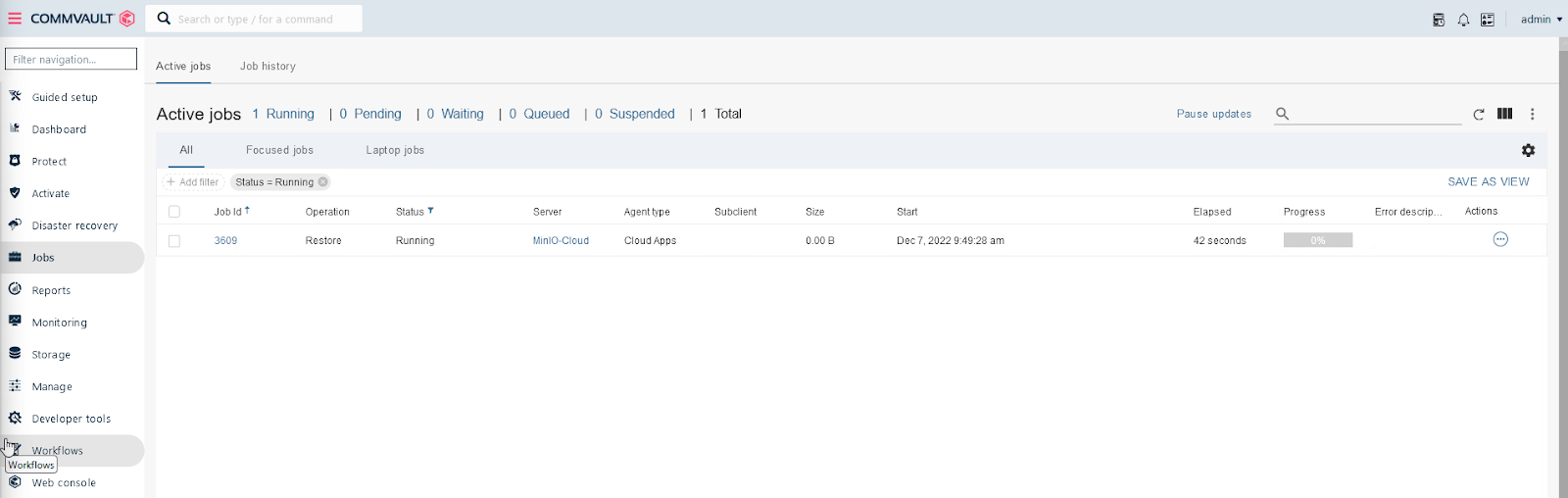
您可以通过使用导航窗格单击Jobs -> Active jobs来验证作业是否正在运行。
用于快速、灵活备份和恢复的 Commvault 和 MinIO
在备份和恢复操作方面,性能至关重要。Commvault 具有在对象存储中备份和从对象存储备份的能力,与可扩展、快速和直接的 MinIO 配合使用时会受益。
MinIO 和 Commvault 共同提供了一个软件定义和硬件无关的备份、恢复和复制系统,该系统既简单又强大。在架构和操作方面简单,但功能强大、性能和可扩展性足以满足最严格的备份要求。结果是,使用 MinIO 作为备份目标的 Commvault 客户实现了巨大的节省和总体灵活性,以满足他们的备份需求。
Commvault 用户应该尝试这种架构——它将使他们的应用程序堆栈现代化、提高性能、提供更大的规模并提高备份的底线。
下载 MinIO并试用它。如有问题或意见,请在Slack上联系我们