
 纠删码计算器
 参考硬件
参考硬件
如何在 AWS EC2 上以分布式模式安装 MinIO


AWS 拥有超过 100 万个 MinIO 公共云部署中的大部分。这是我们在 AWS Marketplace 中构建托管应用程序的原因之一,只需单击几下即可部署。
将 MinIO 作为托管应用程序运行不仅提供了简化的部署,还通过自动化和与其他 AWS 组件的透明集成来卸载操作。这是开始开发由 MinIO 支持的应用程序的一种快速、简单的方法。
作为开发人员,我们也知道开发人员喜欢按照自己的方式灵活地做事。本着真正的 MinIO 精神,我们希望您能够根据自己的喜好进行定制,因此我们确保您拥有实现这一目标所需的一切。
如果您想了解如何根据您的规范快速轻松地在 AWS 上部署 MinIO,请继续阅读。
这是关于如何在 AWS EC2 上部署 MinIO 的指南。在本指南中,我们使用 EBS 卷设置了一个 16 TiB 实例。
在https://aws.amazon.com/console/创建 4 个 AWS 实例
首先登录您的帐户:“登录控制台”
提供您的账户 ID、IAM 用户名和密码
点击“登录”
登录后转到“EC2”链接
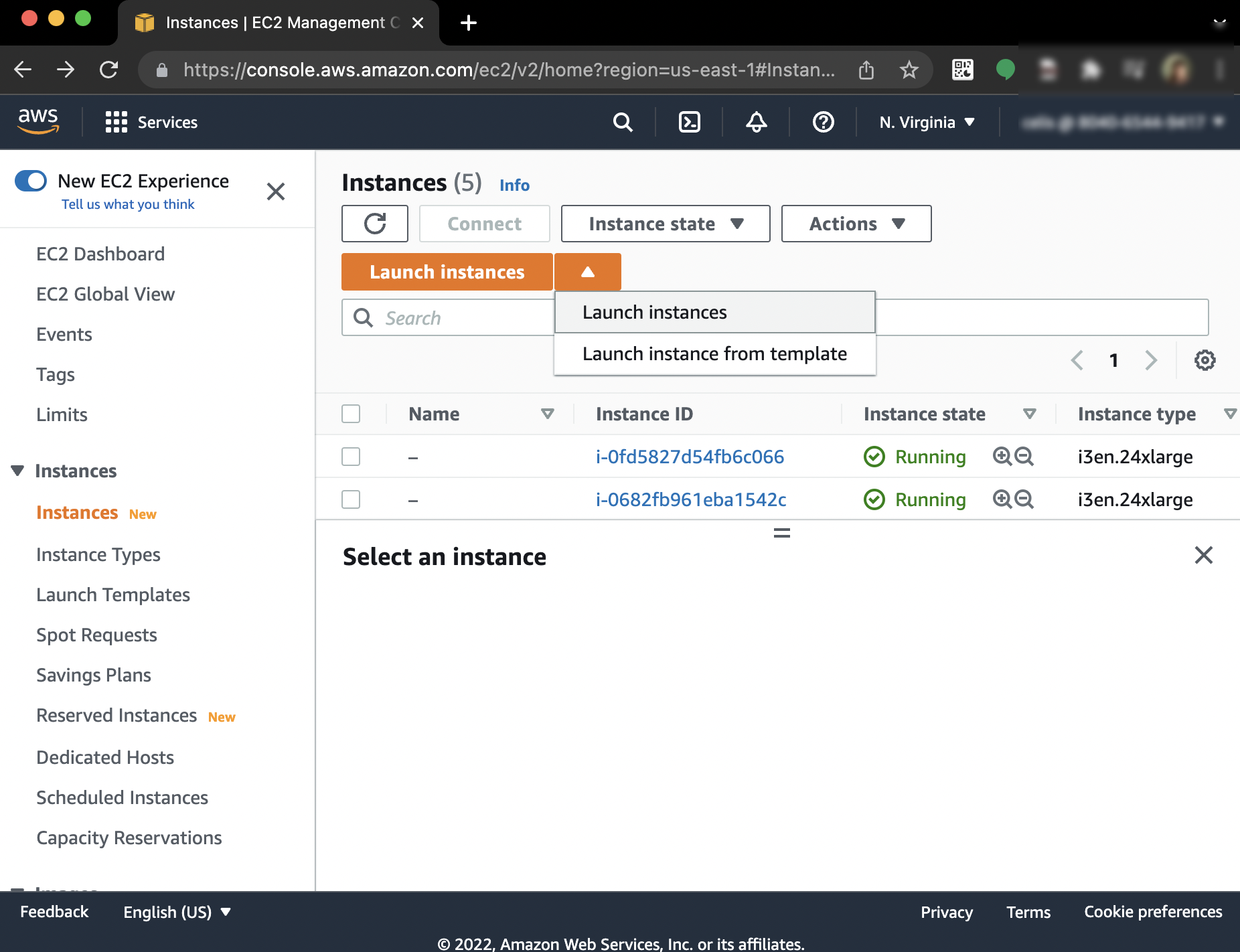
并通过单击“启动实例”来启动实例
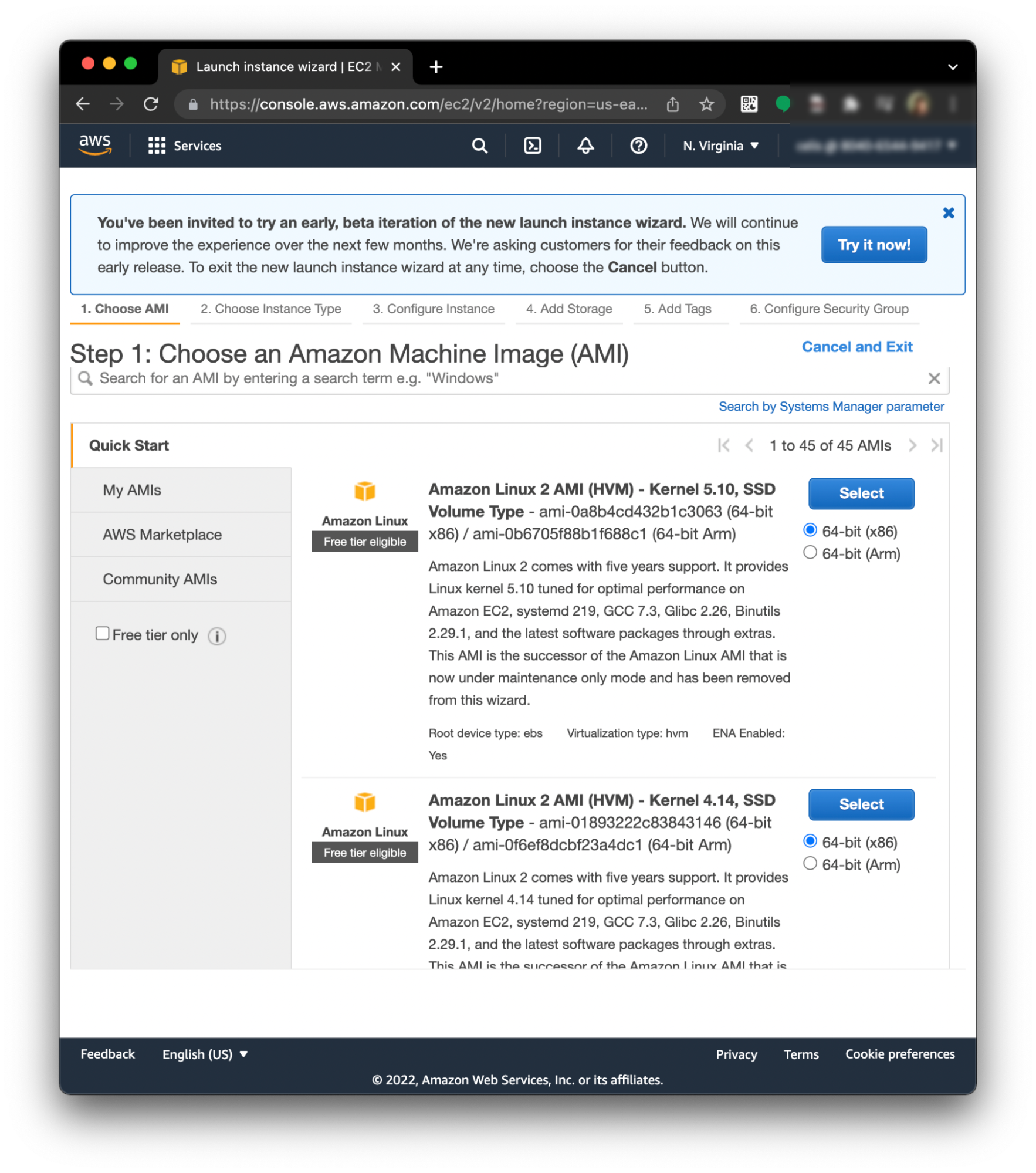
7. 选择也称为 AMI 的 Amazon Machine Image。在这种情况下,我们将从顶部使用具有 x86 架构的 Amazon Linux AMI。
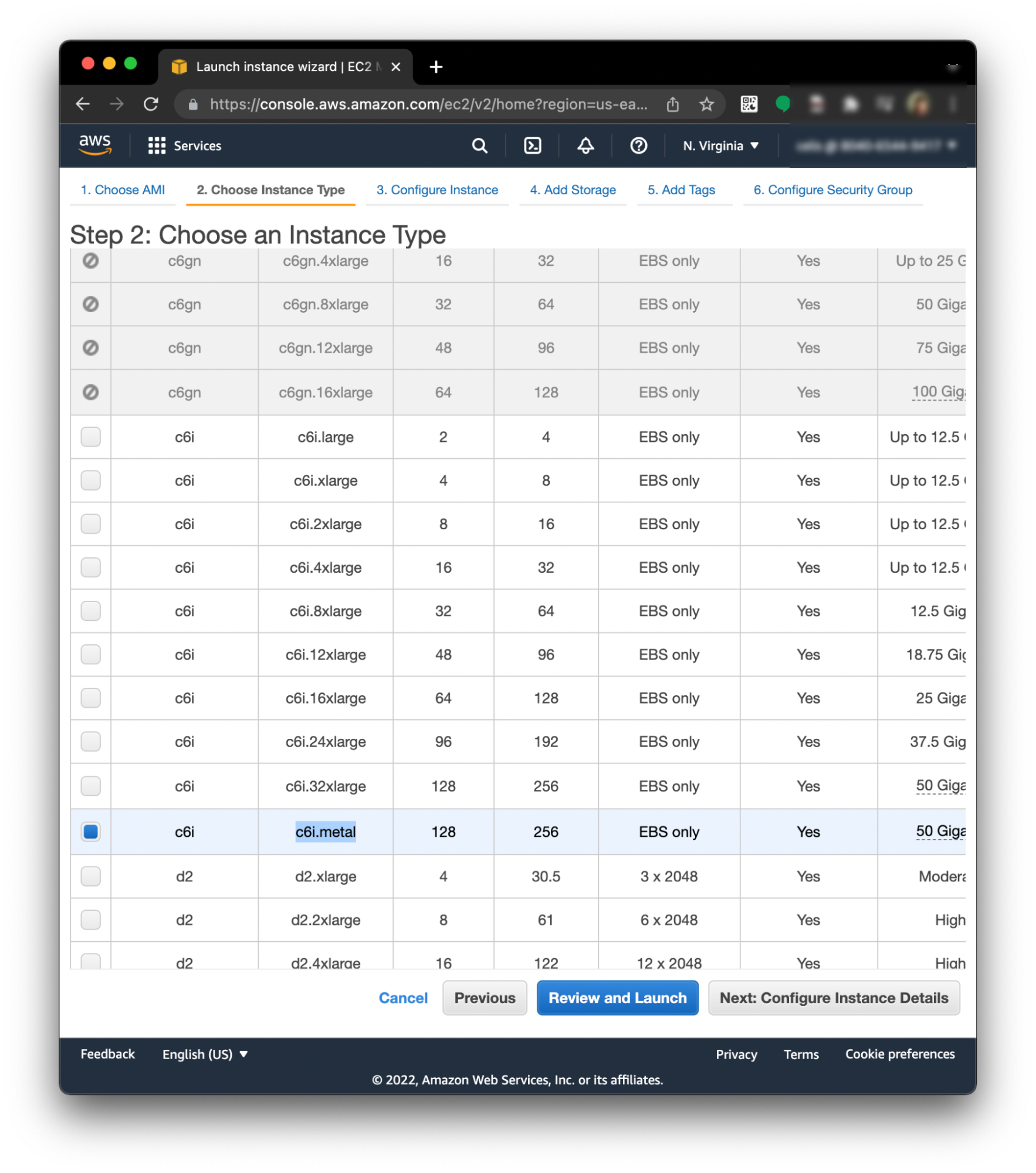
8. 然后,选择您要测试或使用的实例类型。请记住,随着硬件容量的增加,它们可能会变得非常昂贵。您可以使用AWS 计算器根据使用时间估算您将支付的价格。对于此示例,我们将使用c6i.metal实例类型。
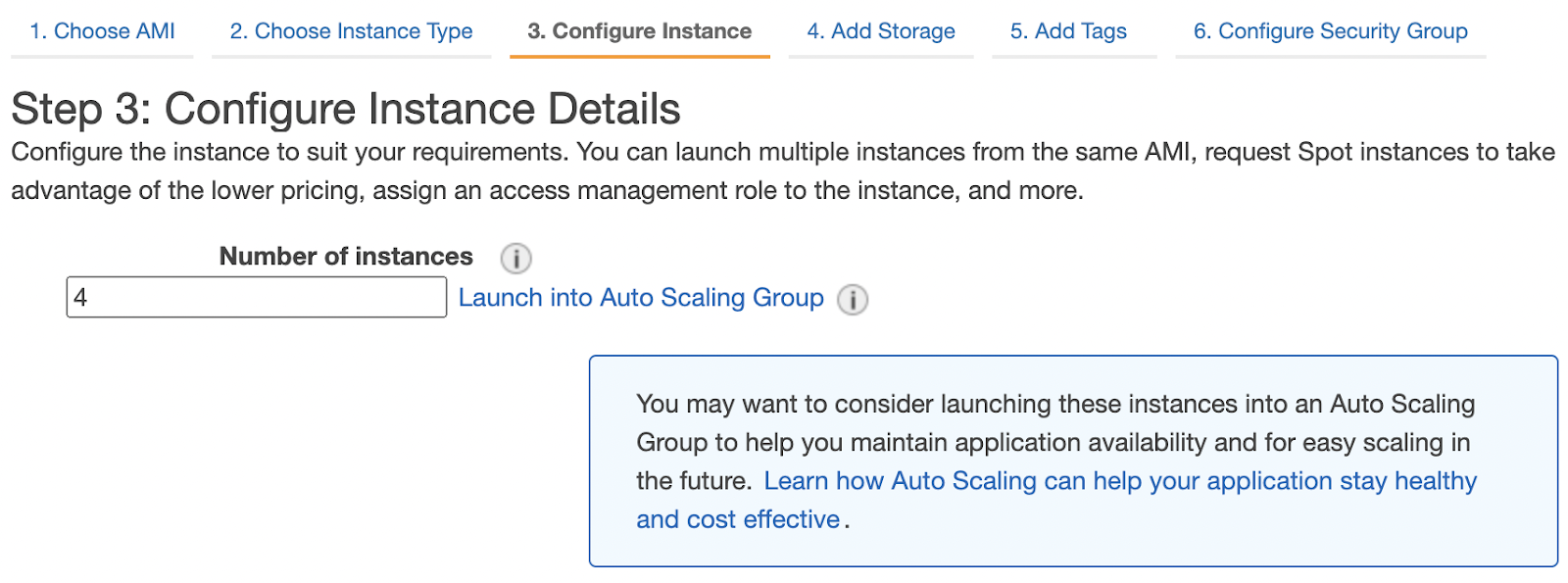
9. 然后点击“Next: Configure Instance Details”,这样你就可以选择要用于MinIO的机器数量。然后选择其中的4个。
10. 选择 4 后,单击“下一步:添加存储”并添加 4 个额外的卷以在分布式模式下运行 MinIO。有几件事要记住。首先注意,因为我们使用的是EBS类型的存储,那么你配置哪个设备号其实并不重要,只要后面连续映射就行。尺寸由您决定,取决于您的需要。寻找最佳性价比并设置您的配置。请记住在实例终止后删除或移除磁盘,以免产生额外费用。
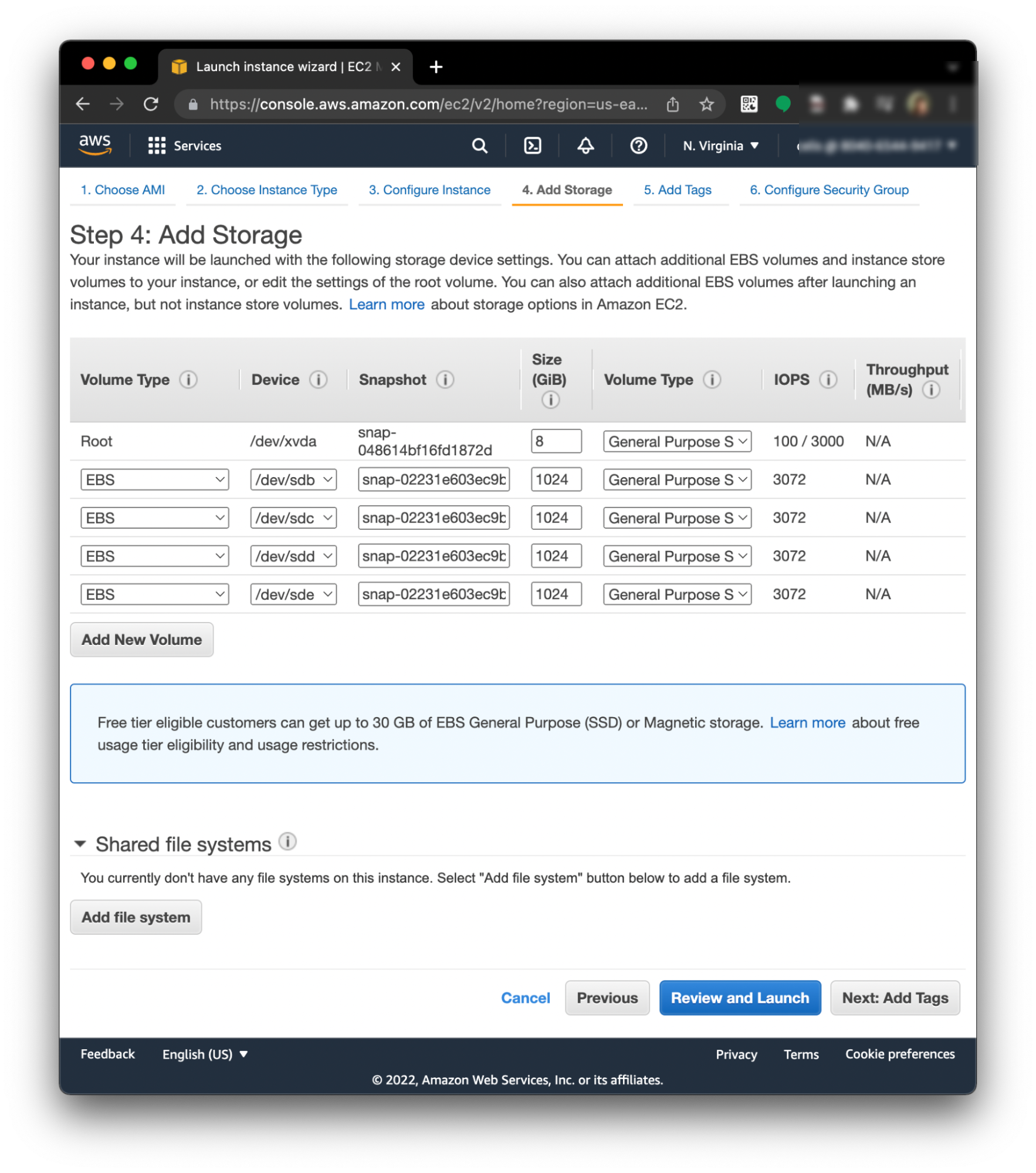
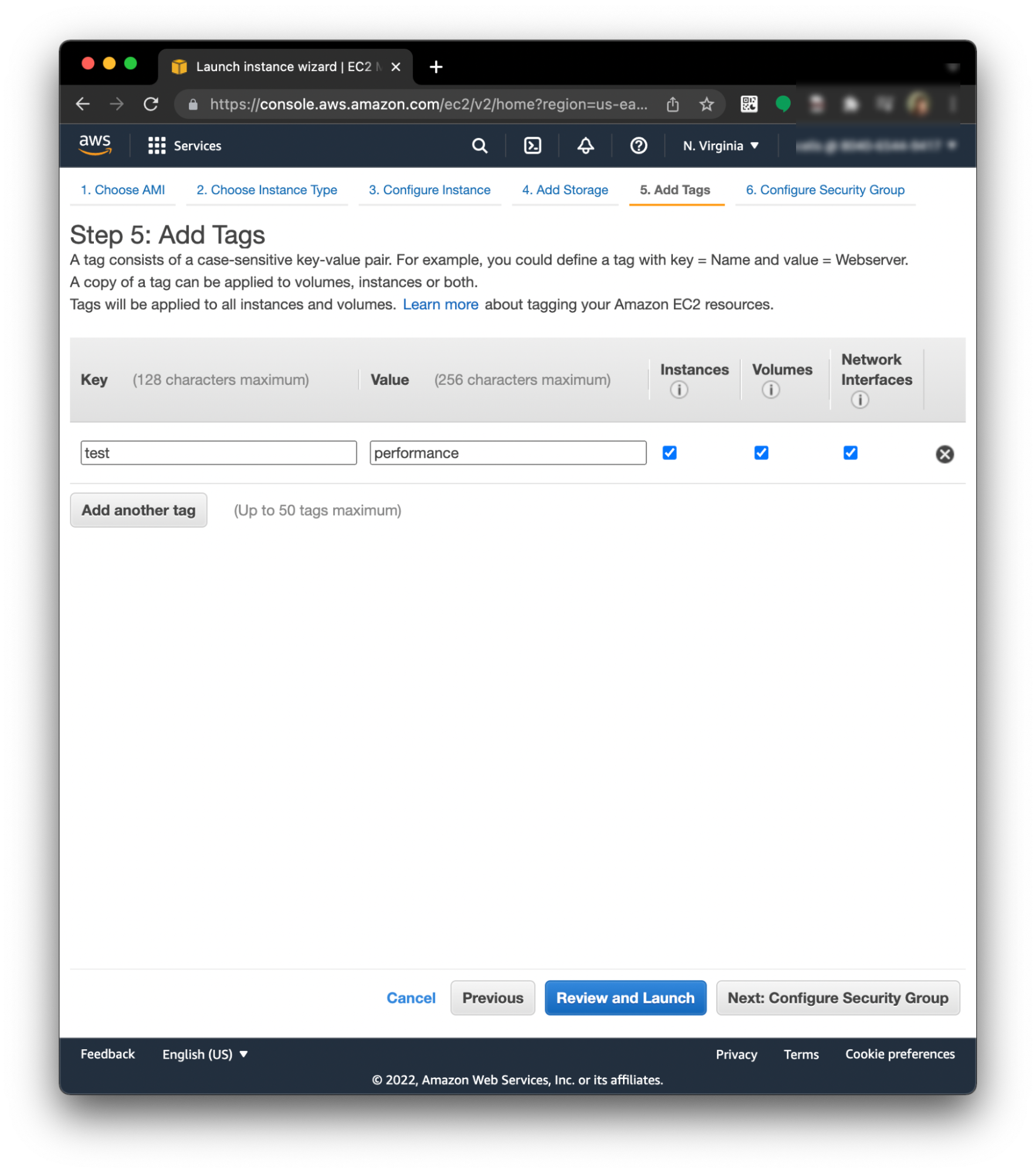
一旦完成并且您对此感到满意,就可以添加标签。这取决于您的组织以及您计划如何使用 AWS。至少,拥有一些标签可以让您更轻松地查找和终止实例是有用的:
11.接下来,让我们配置安全组。这对您通过 SSH 连接并允许通过 TCP 上的端口 9000 访问 MinIO 进行管理很重要。

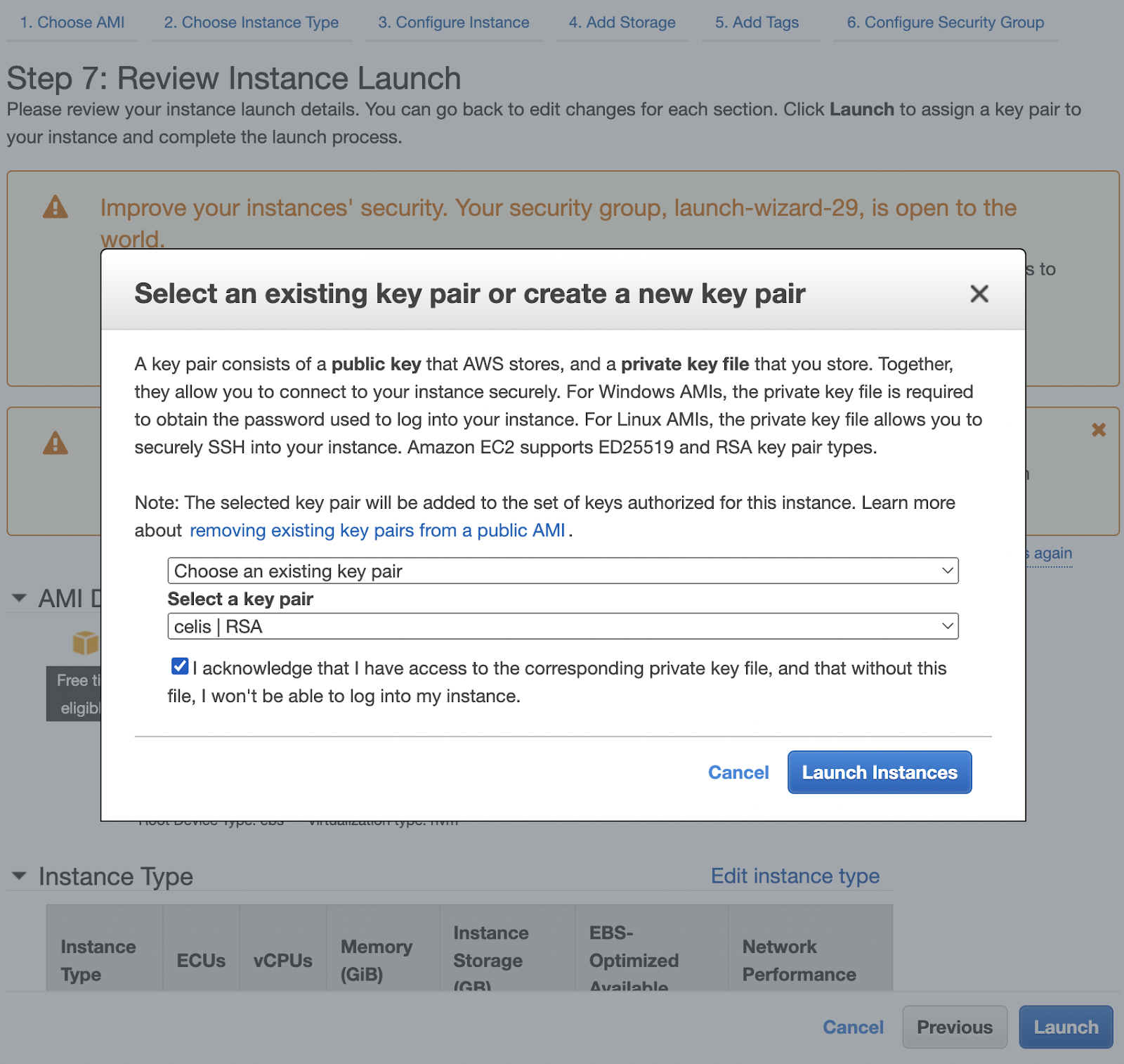
12. 现在您可以查看并启动实例,作为最后一步,添加密钥对,以便您可以使用 .pem 文件轻松地通过 ssh 连接到您的主机。
13.等待实例处于运行状态,以便您可以连接并配置每个主机以安装MinIO。
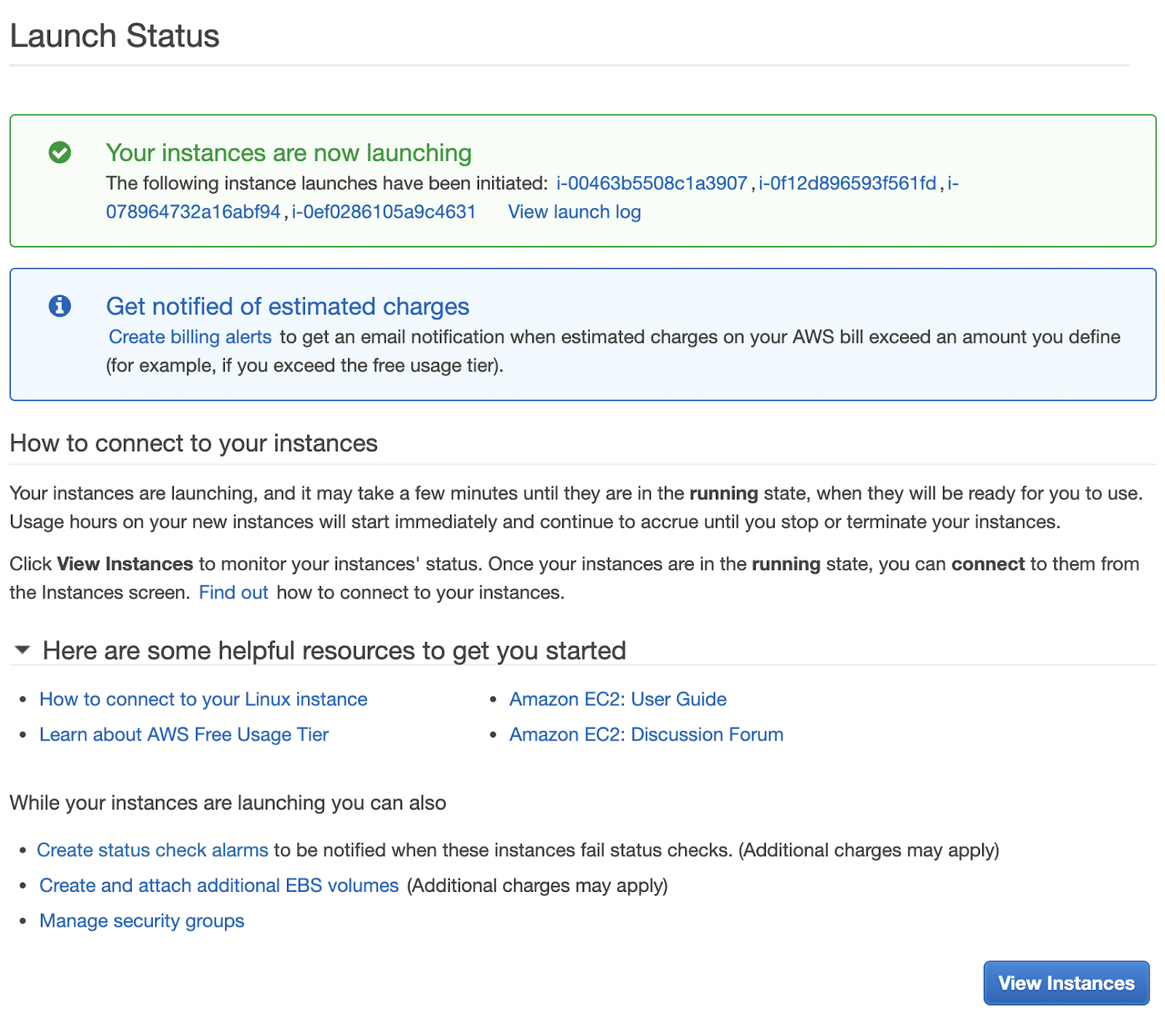
14. 在等待期间,您可以使用 AWS CLI 自动检查状态:
15. 实例运行后,您现在可以继续通过 SSH 连接到每个主机。我们要做的第一件事是更改 /etc/hosts 文件以允许机器之间的安全通信:
16. 并将此部分添加到每个实例的 /etc/hosts 文件中:
请注意,我们使用的是实例的私有 IP 地址。您将需要改用实例的 IP 地址。
17. 接下来,让我们创建我们将在其中映射设备的目录。同样,您必须为每个 AWS 实例执行此操作:
18. 我们现在到了最后阶段。在每个节点上下载、安装并运行minio:
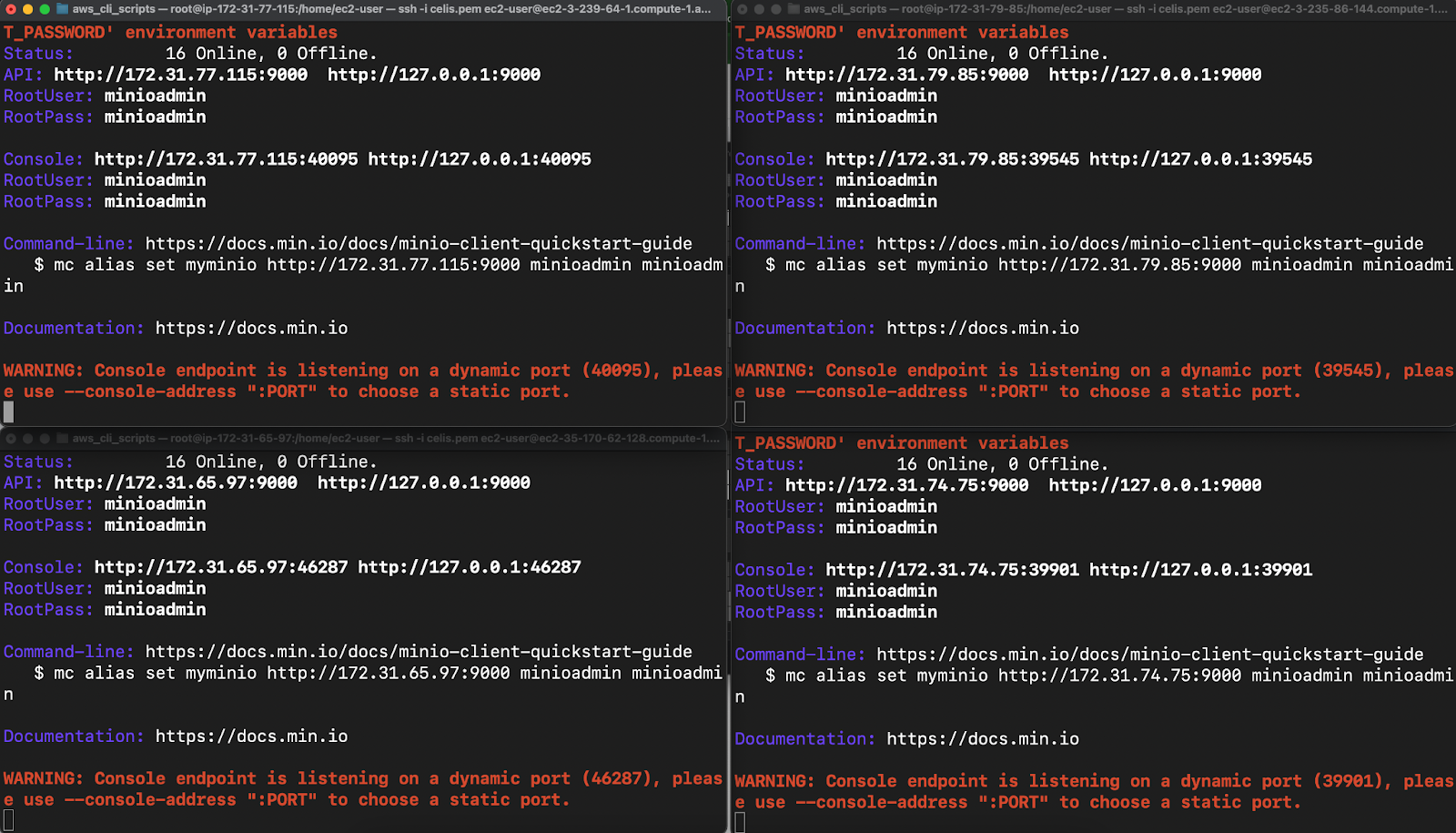
19. 安装 MinIO Client (mc) 来管理集群。下载应用程序,将其设置为可执行文件并配置凭据。为了快速设置和验证,我们在与 MinIO 服务器相同的实例上运行 mc。您可以按照我们的示例或在另一个实例上安装 mc,或者在您希望的任何地方然后远程访问您的 MinIO 实例。
20.设置别名,方便你通过mc登录和管理MinIO。
[root@ip-172-31-77-115 ec2-user]# ./mc alias set myminio http://localhost:9000 minioadmin minioadmin
mc: Configuration written to `/root/.mc/config.json`. Please update your access credentials.
mc: Successfully created `/root/.mc/share`.
mc: Initialized share uploads `/root/.mc/share/uploads.json` file.
mc: Initialized share downloads `/root/.mc/share/downloads.json` file.Added `myminio` successfully.
21. 最后,让我们用我们的新功能SpeedTest来测量 MinIO 的速度。这将运行一系列简短的自动化测试,以快速验证您的部署是否正常运行。
今天在 AWS EC2 上部署 MinIO
感谢您阅读本教程。您现在已经安装了 MinIO 并验证了性能。现在您可以使用 MinIO 控制台、mc 或 API 来创建存储桶并进一步配置您的部署。如果您有任何疑问,请通过 sales@minio.org.cn 联系我们或加入Slack 社区。