
 纠删码计算器
 参考硬件
参考硬件
使用MinIO和CloudBerry设置自动数据备份系统


我们认为数据丢失更为频繁。无论您是从笔记本电脑还是任务关键型应用服务器丢失数据,这都可能是灾难性的。您可能自己没有面对过,但想到附近的人(朋友,家人,同事),就会发现有人丢失重要的个人或业务数据的几种情况。
为了避免这种损失,必须有一个自动数据备份系统。在这篇文章中,我将解释如何使用MinIO作为后端对象存储和CloudBerry备份作为桌面代理为Linux,Mac或Windows计算机设置自动数据备份系统。
MinIO作为后端,使您可以将数据备份存储在几乎任何地方,从Raspberry Pi到AWS / GCP上的云VM实例。CloudBerry代理允许您自动执行备份过程,并向备份系统添加备份计划程序,加密和SSL之类的功能。
在继续进行设置之前,让我们了解桌面代理的作用以及为什么需要它。桌面代理通常在源计算机上作为后台进程运行,并跟踪自上次备份以来更改的文件,压缩和加密文件数据,触发计划或手动备份,甚至从后端存储中删除旧文件。此类代理充当前端,并帮助您与整个数据备份后端交互。CloudBerry提供Linux,Mac,Windows和SQL Server代理作为其存储解决方案。这些代理可以连接到MinIO,并提供可靠的自动数据备份解决方案。
设置自动备份
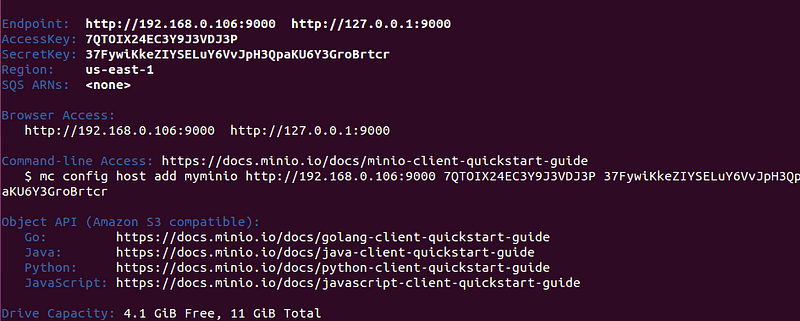
首先,您需要在所选平台上运行的MinIO服务器。按照此文档安装和启动MinIO服务器。启动后,请保持URL,访问密钥和秘密密钥方便。
下一步是在要备份的计算机上安装相关的CloudBerry桌面代理。在本教程中,我以CloudBerry Linux备份代理为例。
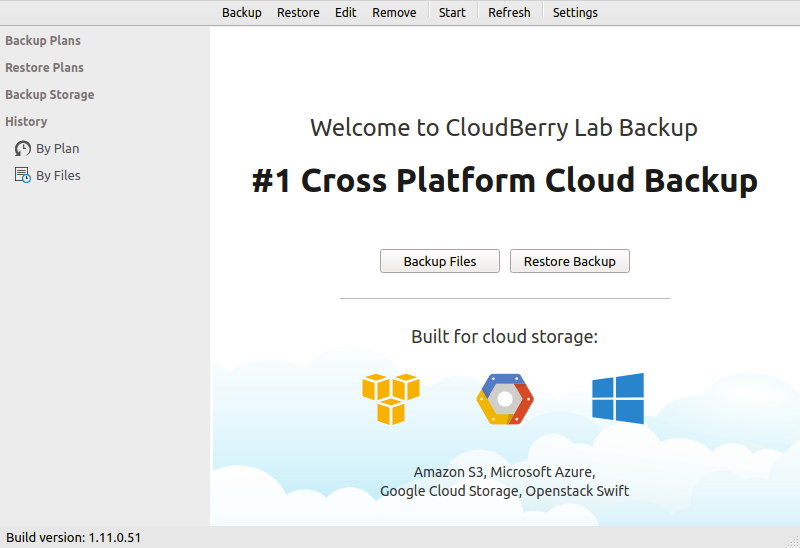
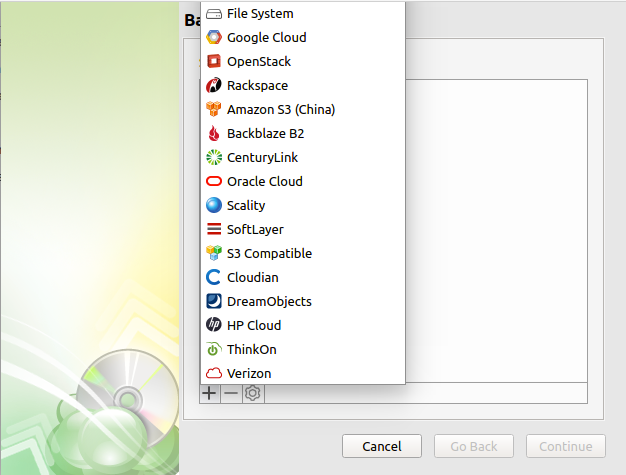
接下来,您需要配置代理以与MinIO服务器对话。为此,请单击“备份文件”按钮,然后在“备份计划:云存储”下选择“ S3兼容”。
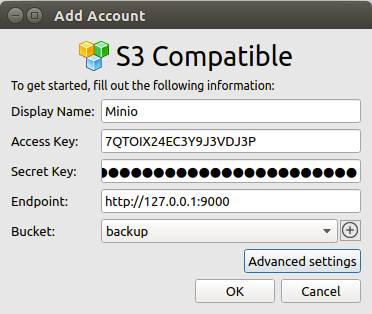
在出现的下一个窗口中,输入MinIO服务器详细信息,例如端点,访问密钥和秘密密钥。您还需要输入要在其中存储备份的存储桶名称。
添加帐户并创建备份计划后,您需要在计算机中选择要备份的文件/文件夹。接下来,将要求您设置保留策略,备份计划和通知设置。这样就完成了备份存储设置。如果您设置了备份计划,代理将触发备份,文件将被上传到MinIO服务器。
如果安排了手动备份,请单击刚刚创建的备份计划,然后使用顶部菜单栏上的“播放”按钮触发备份。您可以通过CloudBerry代理窗口底部的进度栏跟踪备份过程。
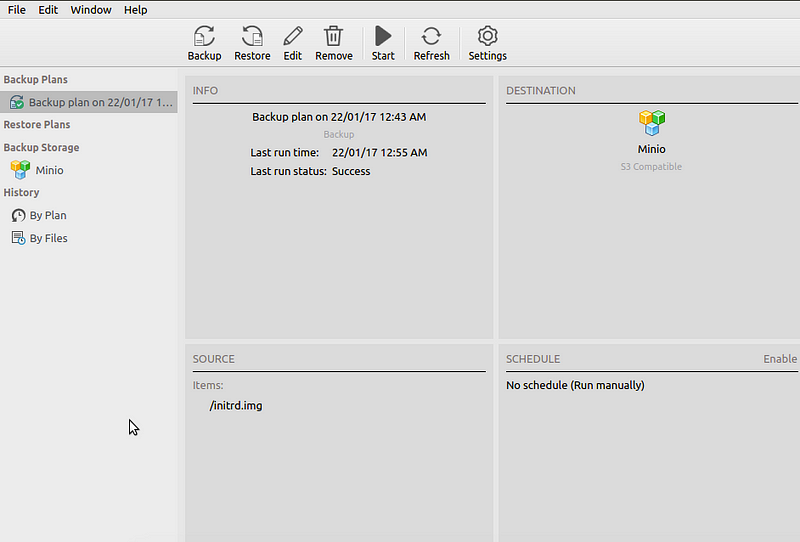
备份完成后,您可以通过Web UI或使用MinIO Client(mc)工具连接到MinIO服务器,并检查文件是否实际上传。
概要
在这篇文章中,我们了解了MinIO云存储服务器和CloudBerry备份代理。我们看到了如何将CloudBerry代理连接到MinIO服务器,以及如何创建可靠,自动化和详尽的数据备份系统。
尽管我们无法探索所有可用的CloudBerry备份代理,但重要的是要提到CloudBerry还提供Windows,Mac,Microsoft SQL Server和Microsoft Exchange Server的备份代理。如果使用这些平台中的任何一个,则可以使用MinIO作为后端轻松设置自动数据备份系统。
在此处阅读有关MinIO存储堆栈的更多信息
MinIO客户端指南:http://docs.minio.org.cn/docs/master/minio-client-quickstart-guide
MinIO SDK指南:http://docs.minio.org.cn/docs/master/javascript-client-quickstart-guide
我们在Slack上进行环聊,加入我们的行列:http://slack.minio.org.cn/questions
当您使用它时,请帮助我们了解您的用例以及如何更好地帮助您!填写我们最好的MinIO部署表格(只需不到一分钟),并有机会在MinIO网站上展示,并向MinIO社区展示您的MinIO私有云设计。